Dyprensing av skrivehode
Hvis utskriftskvaliteten ikke blir forbedret av vanlig rengjøring av skrivehodet, dyprenser du skrivehodet. Dyprensing av skrivehodet bruker mer blekk enn vanlig rengjøring av skrivehodet, så du bør bare dyprense skrivehodet når det er nødvendig.
 Viktig!
-
Når du utfører en dyp rengjøring av skrivehodet, må du kontrollere hvor mye ledig plass det er i vedlikeholdskassetten. Hvis det ikke er nok ledig plass, bør du bytte til den nye vedlikeholdskassetten. Ved mangel på ledig plass i vedlikeholdskassettener lav, vises det en melding og rengjøringen kan ikke utføres.
 Merk
Merk
-
Du kan også dyprense skrivehodet via datamaskinen.
- Rengjøre Skrivehodet (Windows)
- Rengjøre Skrivehodet (macOS)
- Utstyr som må klargjøres
- Et ark med vanlig papir i A4- eller Letter-størrelse
-
Legg i ett ark med vanlig papir i A4- eller Letter-størrelse i toppmatingsskuffen.
Etter at papiret er lagt inn, vises registreringsskjermen for papirinformasjon for toppmatingsskuffen.
Velg A4 eller Letter for Sidestr. (Page size) og Vanlig papir (Plain paper) for Type, velg Registrer (Register), og trykk deretter på OK-knappen.
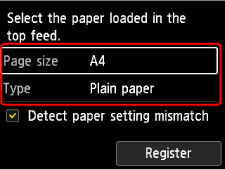
Hvis en melding vises på skjermen, følg instruksjonen e i meldingen for å fullføre registreringen.
Viktig!-
Skuffen for manuell mating er ikke tilgjengelig for utskrift av dysesjekkmønster. Pass på at papiret er lagt i toppmatingsskuffen.
-
-
Åpne papirutmatingsbrettet forsiktig.
Åpne mottakerbrettforlengelsen forsiktig, og trekk deretter ut papirutmatingsstøtten.
-
Velg
 Vedlikehold (Maintenance) på HJEM-skjermen.
 -
Velg Dyprensing (Deep Cleaning).
Bekreftelsesskjermbildet vises.
-
Velg Ja (Yes) på skjermbildet for rengjøringsbekreftelse.
-
Velg blekkgruppe som skal rengjøres.
-
Alle farger (All colors)
-
Mønster 1 (Pattern 1): PM / R / C / PGY
-
Mønster 2 (Pattern 2): PBK / MBK / CO / GY
-
Mønster 3 (Pattern 3): B / Y / M / PC
Skriveren begynner å rengjøre skrivehodet.
Viktig!-
Ikke utfør noen andre handlinger før skriveren er ferdig med rengjøringen av skrivehodet.
-
-
Sjekk meldingen og velg Ja (Yes).
Dysesjekkmønsteret skrives ut.
-
Når fullførelsesmeldingen vises, velg OK.
-
Kontroller utskriftsresultatet.
Kontroller om det mangler linjer i mønster C eller om det er horisontale striper i mønster D.

- A: Ingen linjer mangler / ingen vannrette striper
- B: Linjer mangler / det finnes vannrette striper
- E: Antall ark som er skrevet ut til nå
Merk-
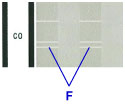
Fordi CO-blekket er fargeløst, blir mønsteret for dette blekket skrevet ut over blekkmønsteret til MBK. Kontroller om det finnes vannrette striper (F) i de mørkegrå feltene i mønsteret.
Viktig!
-
Hvis problemet vedvarer, slår du av strømmen og dyprenser skrivehodet på nytt etter 24 timer. Ikke koble fra strømledningen når du slår av strømmen.
-
Hvis det ikke er noen forbedring etter at Dyprensing (Deep Cleaning) er utført, bruk Systemrens (System Cleaning).
